Desde el año pasado, todos los trámites relacionados con la presentación de la declaración de la Renta 2017 se canalizan a través de la web habilitada por la Agencia Tributaria: Renta Web. Para modificar el borrador de la renta, también habrá que hacerlo de forma online.
Acceso al borrador de la declaración de la Renta
Para modificar algún dato del borrador o de la declaración o realizar una declaración complementaria hay que pulsar en “Servicio de tramitación borrador/ declaración (Renta Web).
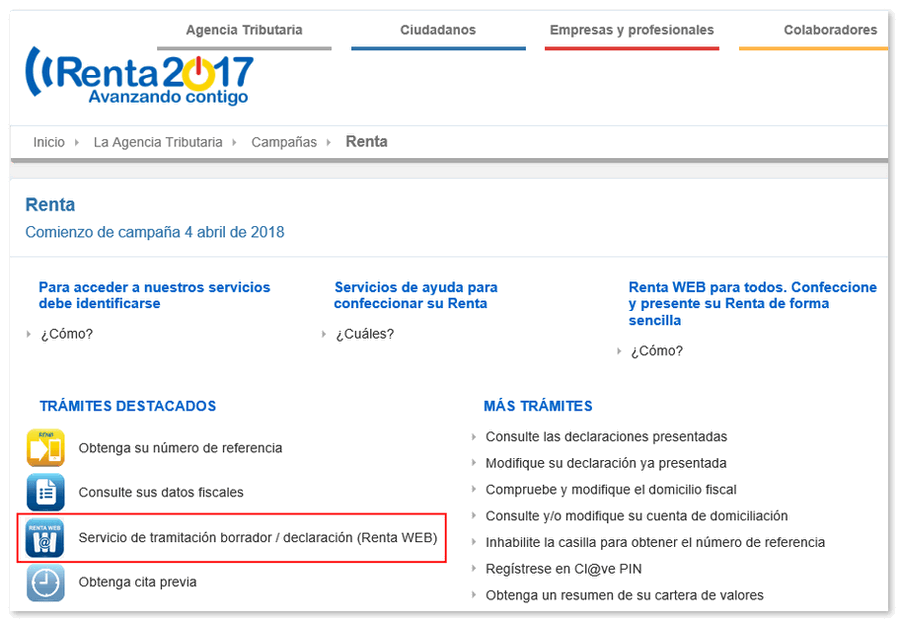
Imagen: Agencia Tributaria
Para poder acceder, se puede hacer por tres opciones:
- Con certificado electrónico de identificación o DNI electrónico
- Con Cl@ve PIN
- Con número de referencia
Una vez que hemos accedido, pulsamos en “Borrador/Declaración (Renta WEB)”.
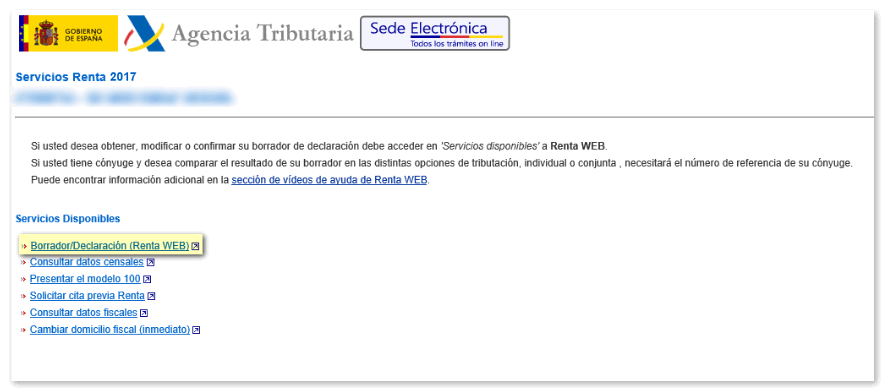
Imagen: Agencia Tributaria
En esta ventana podemos elegir el idioma cooficial que prefiramos (castellano, catalán, gallego o valenciano).
En el caso de que hayamos accedido a Renta WEB con anterioridad, nos avisará de que existe una declaración anterior. Si queremos seguir con la declaración con la que hemos estado trabajando pulsamos “continuar sesión”, si optamos por empezar de cero pulsamos “nueva declaración”.
Modificar datos de la declaración de la Renta
Una vez que hemos accedido, podemos navegar por los distintos apartados de la declaración de la Renta. Cada pantalla nos pedirá validar los cambios, para ello tendremos que pulsar en “Aceptar”, un botón que se encuentra al final de cada pantalla.
Cuando pulsemos “Aceptar”, se informará al contribuyente de la posibilidad de recibir avisos e información en su correo electrónico o teléfono móvil.
Trasladar información adicional
La Agencia Tributaria alerta en su página de consultas que “dependiendo de los datos fiscales en ocasiones es necesario trasladar datos adicionales a la declaración”.
En el caso de tener que incorporarlos hay que marcar la casilla “Sí” de la columna “incorporar” para trasladarlos.
Si hay datos que no se han trasladado a la declaración y que deban ser incorporados por el contribuyente, aparecerá una ventana emergente con un aviso.
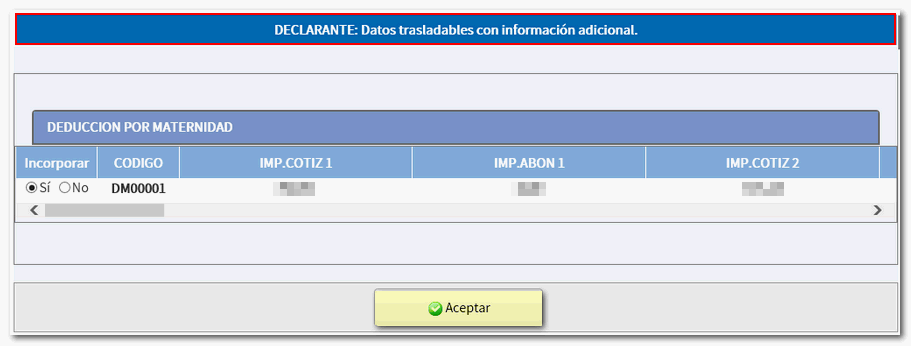
Imagen: Agencia Tributaria
Resumen de la declaración
En los botones de la parte superior de Renta WEB se puede acceder a las diferentes modalidades.
- "Guardar": para guardar los cambios realizados en la declaración.
- "Ver datos trasladados": donde puede visualizar los datos fiscales incorporados y no incorporados de cada declarante.
- "Datos personales": se muestran los datos identificativos y de contacto de los declarantes.
- "Continuar con la declaración": para acceder a los diversos apartados de su declaración.

Imagen: Agencia Tributaria
En la ventana “Resumen de declaraciones” existe la opción “Vista previa” para ver la declaración en PDF, “Ver datos fiscales” y “Presentar declaración”.
Vídeos cómo modificar la declaración de la Renta 2017
La Agencia Tributaria pone a disposición de los contribuyentes a través de su canal de YouTube una serie de vídeos explicativos con las principales modificaciones que se pueden introducir en la declaración de la Renta.
- Aportación o cambio del código IBAN de la cuenta bancaria
- Asignación tributaria
- Deducción por adquisición de vivienda habitual
- Deducción por alquiler de vivienda (régimen transitorio)
- Referencia catastral de los inmuebles
- Añadir hijos y ascendientes
- Deducciones autonómicas
- Deducciones por rentas obtenidas en Ceuta y Melilla
- Subvenciones y ayudas
- Cuotas sindicales y colegios profesionales
- Deducción por maternidad
- Deducción por ascendientes y descendientes con discapacidad a su cargo
Artículos relacionados
Renta 2017: ¿Cómo se pide el borrador de la renta?
Guía práctica de la Renta 2017
Conoce cómo funciona la app de la Renta 2017
10 consejos a la hora de repasar el borrador de la Renta 2017